
Балансировка запросов к роутерам через Go-коннектор
В примере демонстрируется работа с повреждённым кластером под нагрузкой.
Приложение непрерывно записывает кортежи пачками через все роутеры по очереди.
Для записи используется операция replace.
Если какой-либо роутер стал недоступен, трафик с него переключается на другие роутеры.
Если роутер снова стал доступен, трафик на него возвращается.
Для мониторинга используются:
- Prometheus — сбор и хранение метрик;
- Grafana — визуализация метрик.
Содержание:
- Пререквизиты
- Запуск стенда
- Панель Grafana
- Увеличение нагрузки
- Имитация отказа роутера
- Восстановление роутера
- Остановка стенда
Для выполнения примера требуются:
-
установленные Docker-образы Tarantool DB, Prometheus и Grafana;
-
приложение Docker Compose;
-
Go;
-
исходные файлы примера
go_balancer.
Для успешного запуска должны быть свободны следующие порты:
- 2379
- 3000
- 3301--3308
- 8081
- 9090
Перейдите в директорию примера go_balancer:
cd ./docs/docs/ru/assets/examples/go_balancer/
Стенд состоит из:
- кластера Tarantool DB:
- 2 роутера;
- 2 набора реплик по 3 хранилища;
- кластера etcd из 3 узлов;
- 1 Tarantool Cluster Manager (TCM);
- клиентского приложения, подающего нагрузку;
- средств мониторинга — Prometheus, Grafana.
Запустите всё, кроме клиентского приложения, следующей командой:
make start
После запуска должны работать все контейнеры, кроме init_host.
Также после запуска доступны следующие пользовательские интерфейсы:
- http://localhost:8081 — веб-интерфейс TCM;
- http://localhost:3000 — веб-интерфейс Grafana.
Для входа в TCM откройте в браузере адрес http://localhost:8081. Логин и пароль для входа:
- Username:
admin - Password:
secret
В TCM откройте вкладку Stateboard. После применения настроек кластер будет выглядеть так:
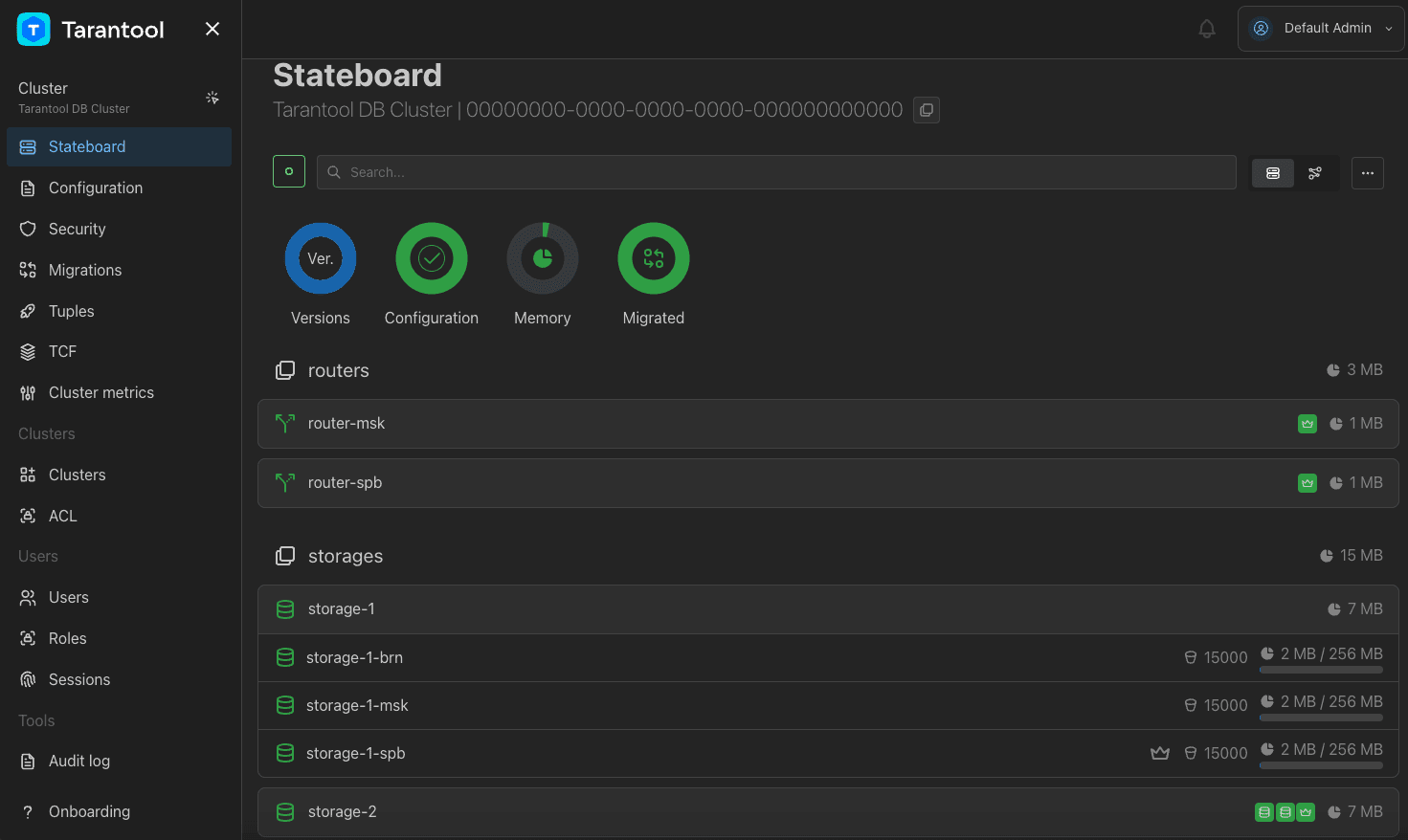
Выберите в наборе реплик router-msk узел router-msk и в открывшемся окне перейдите на вкладку Terminal.
Во вкладке Terminal проверьте наличие спейса test:
box.space
Спейс test должен присутствовать в выводе, он создается при запуске кластера.
Откройте в браузере веб-интерфейс Grafana по адресу http://localhost:3000/dashboards. В списке Dashboards откройте папку General и выберите панель Tarantool DB dashboard в выпадающем списке. Проверьте, что графики показывают данные за последние 5 минут, а частота обновления равна 5 секундам:

Разверните панель Tarantool network activity и откройте график Processed requests. Чтобы развернуть график на полный экран, нажмите на графике кнопку ... (Menu) в правом верхнем углу и нажмите в выпадающем меню кнопку View. Выберите роутеры на графике, используя один из способов ниже:
- Нажмите на название
router-mskи, зажавShift, нажмите наrouter-spb. - Используйте переключатель сверху (Instances), чтобы выбрать роутеры на уровне всего дашборда.
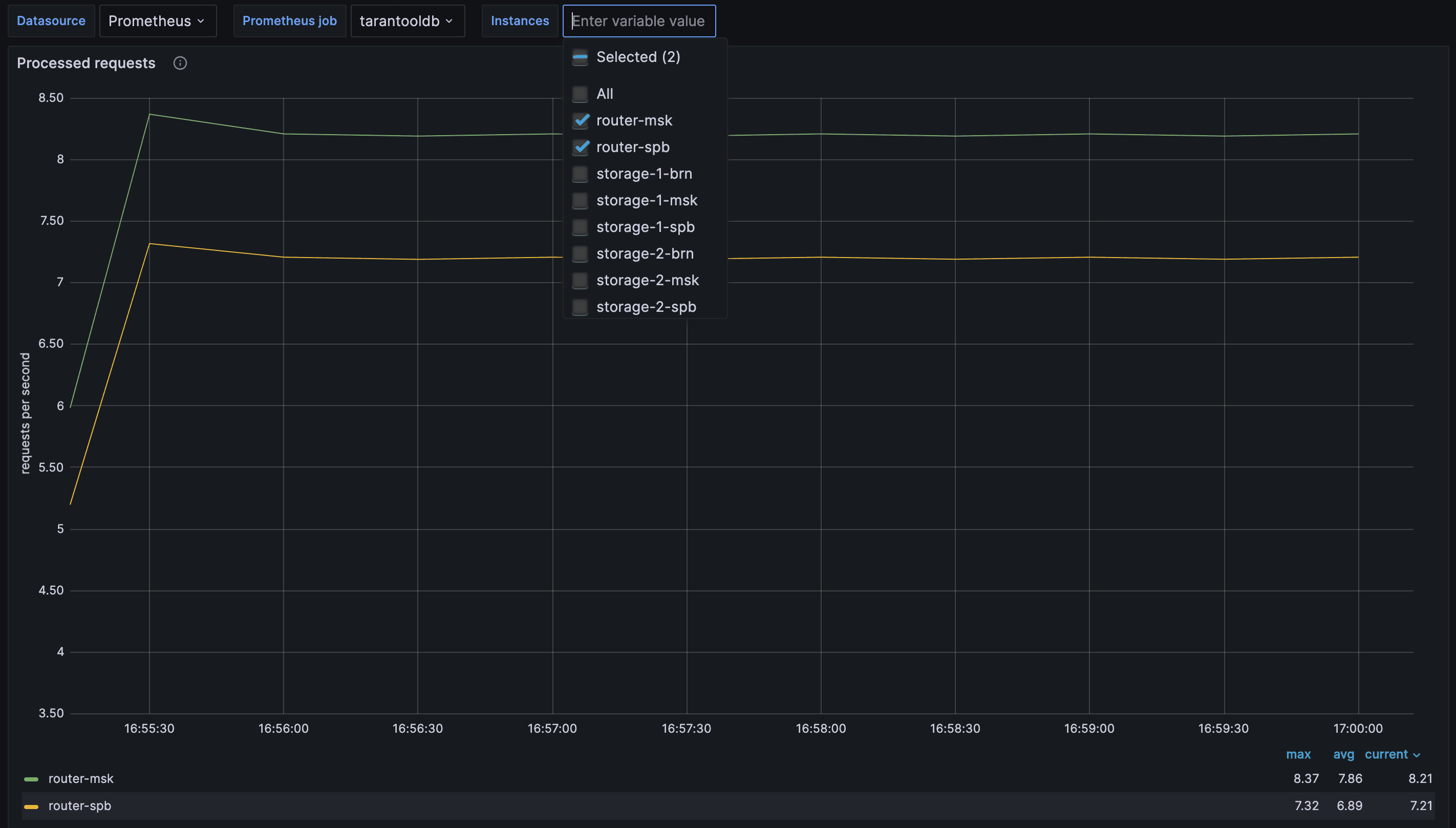
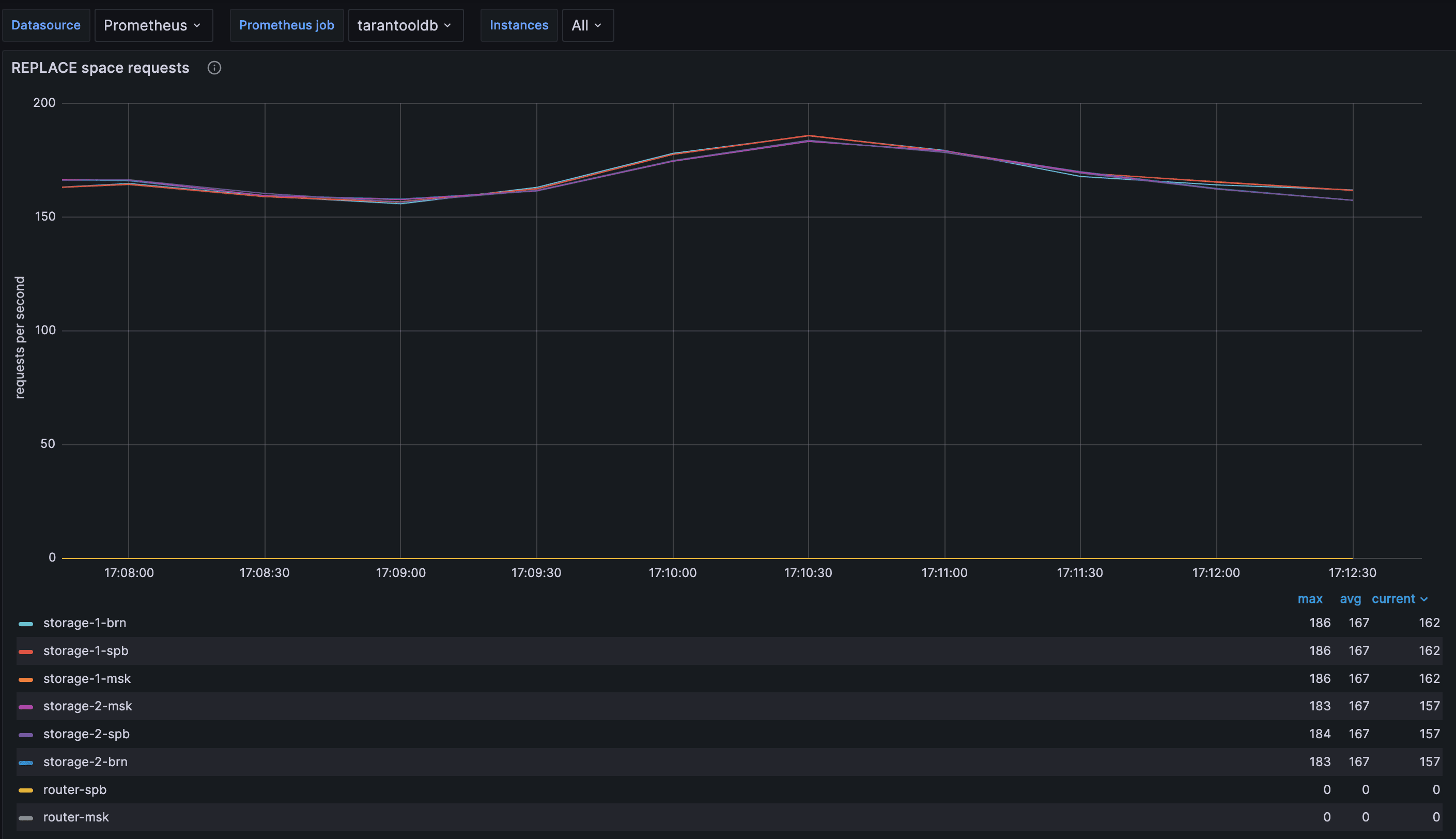
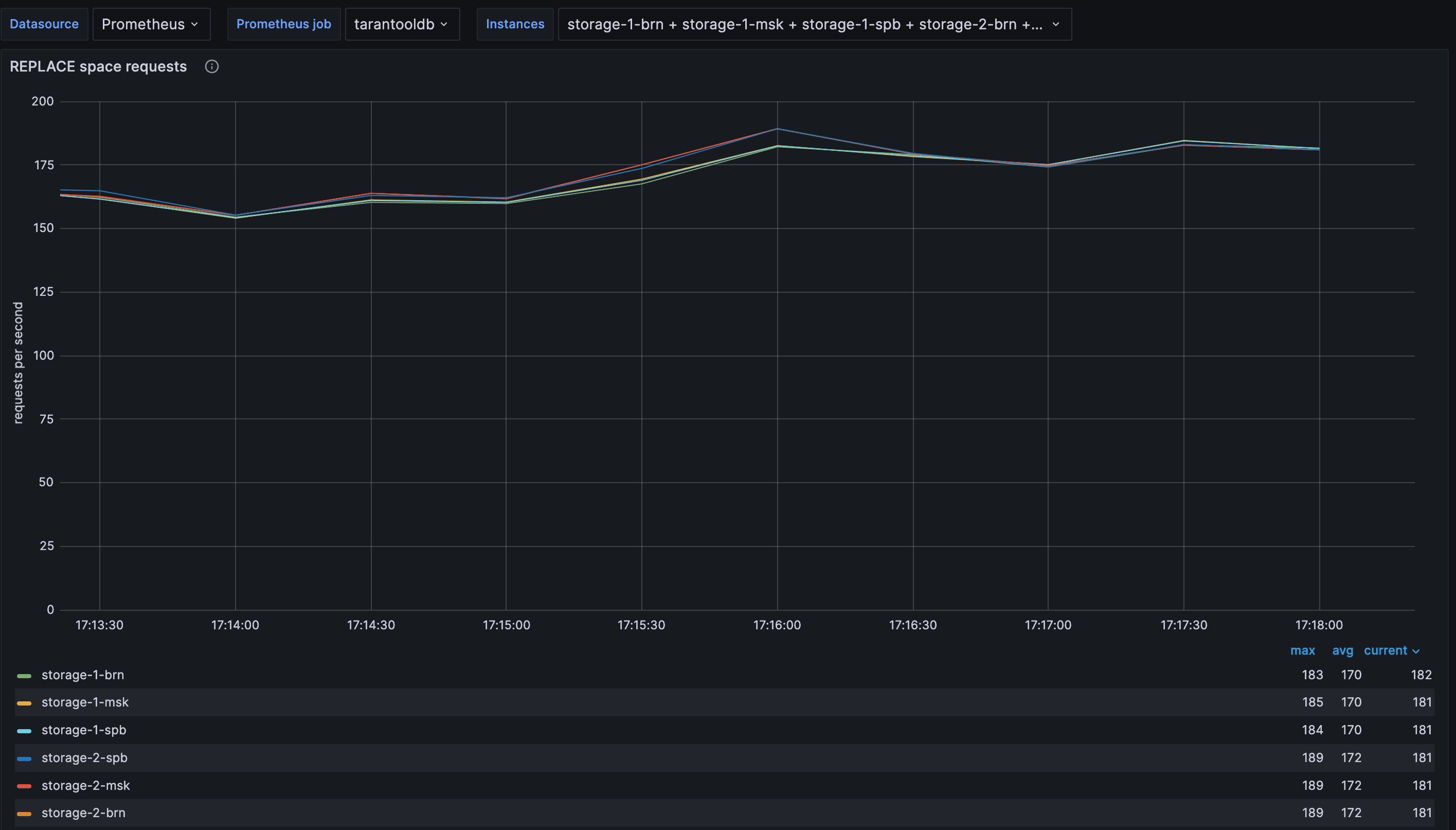
После перейдите на панель Tarantool operations statistics и откройте график REPLACE space requests. Выберите все узлы, кроме роутеров:
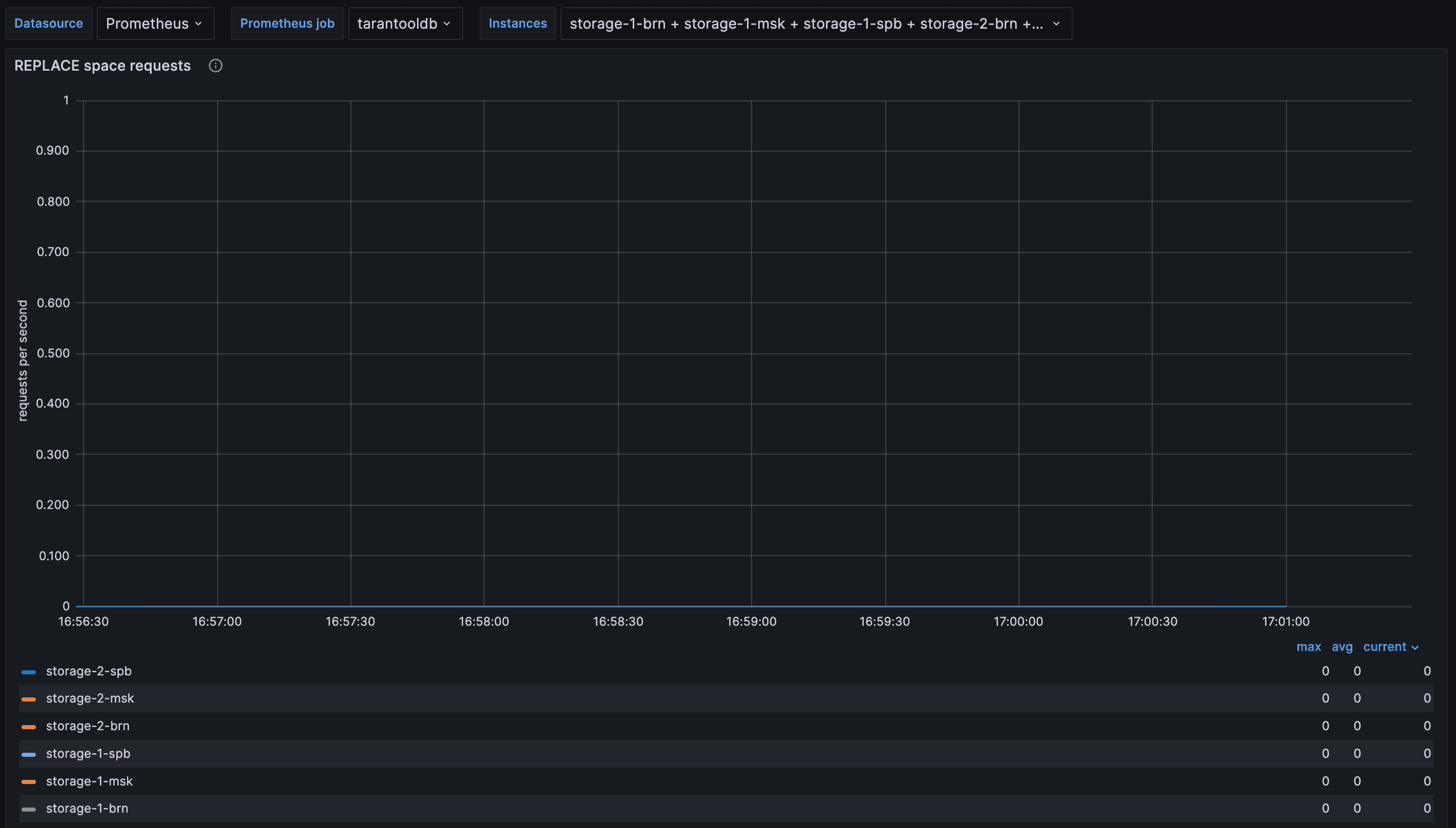
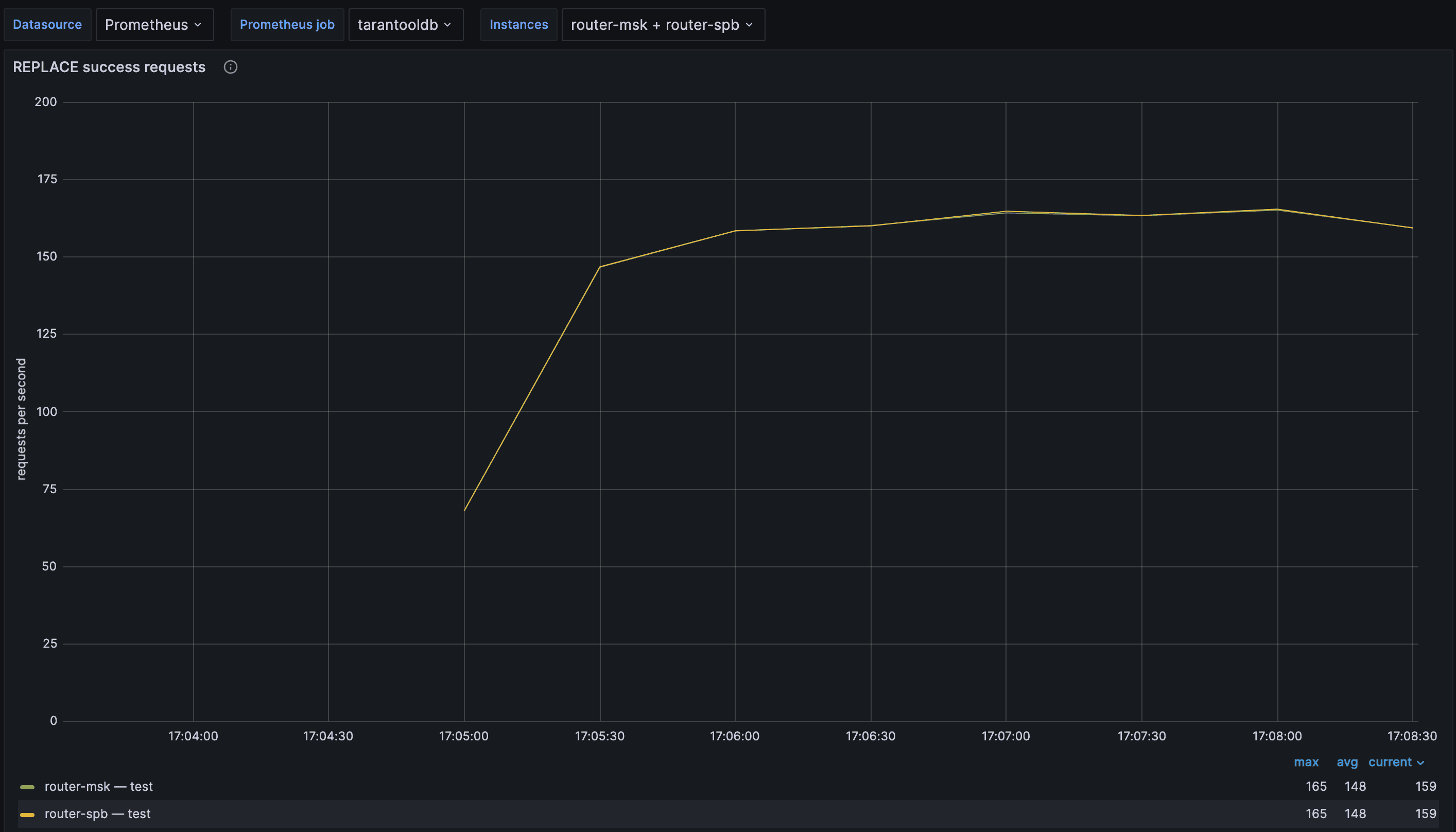
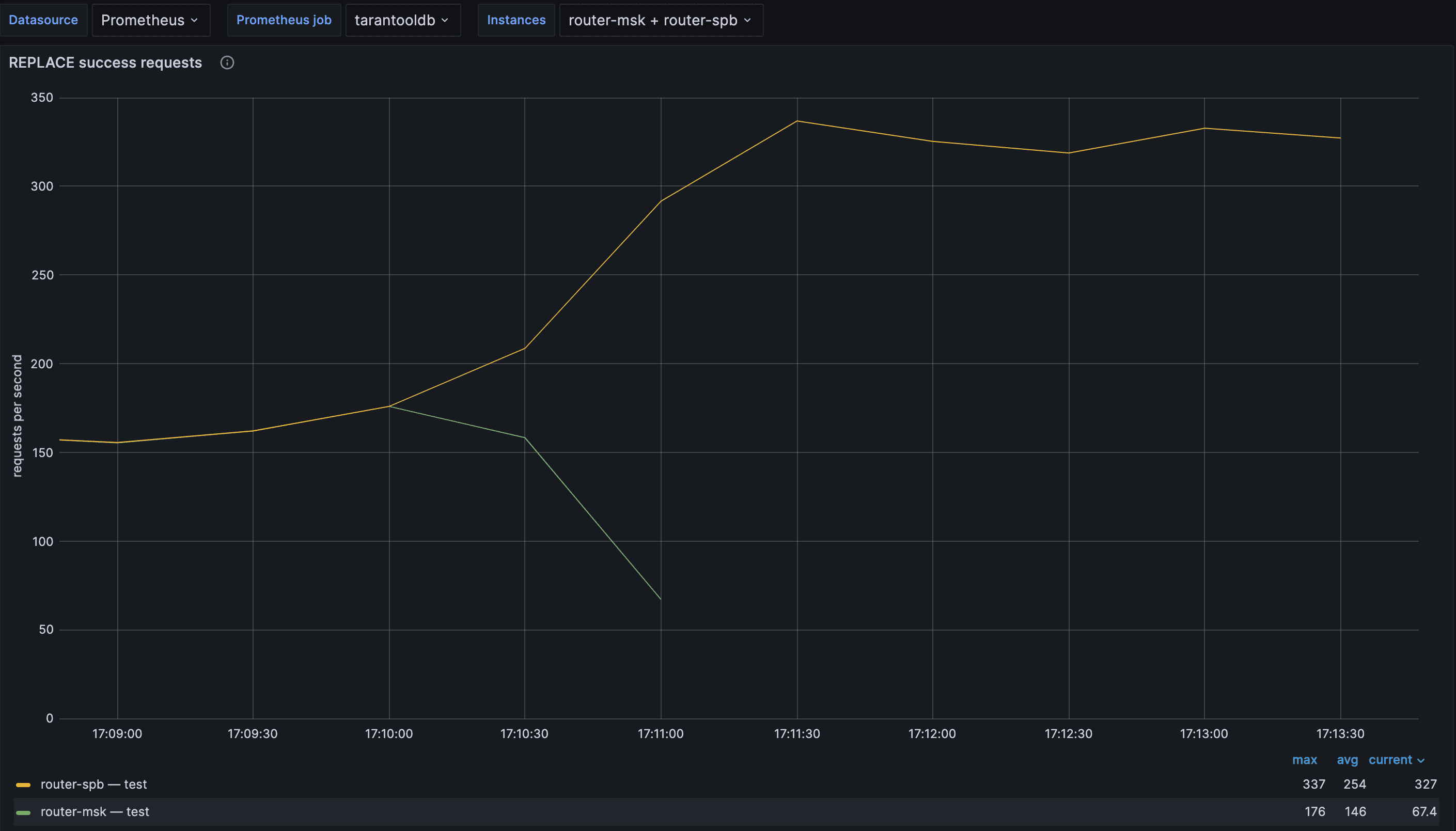
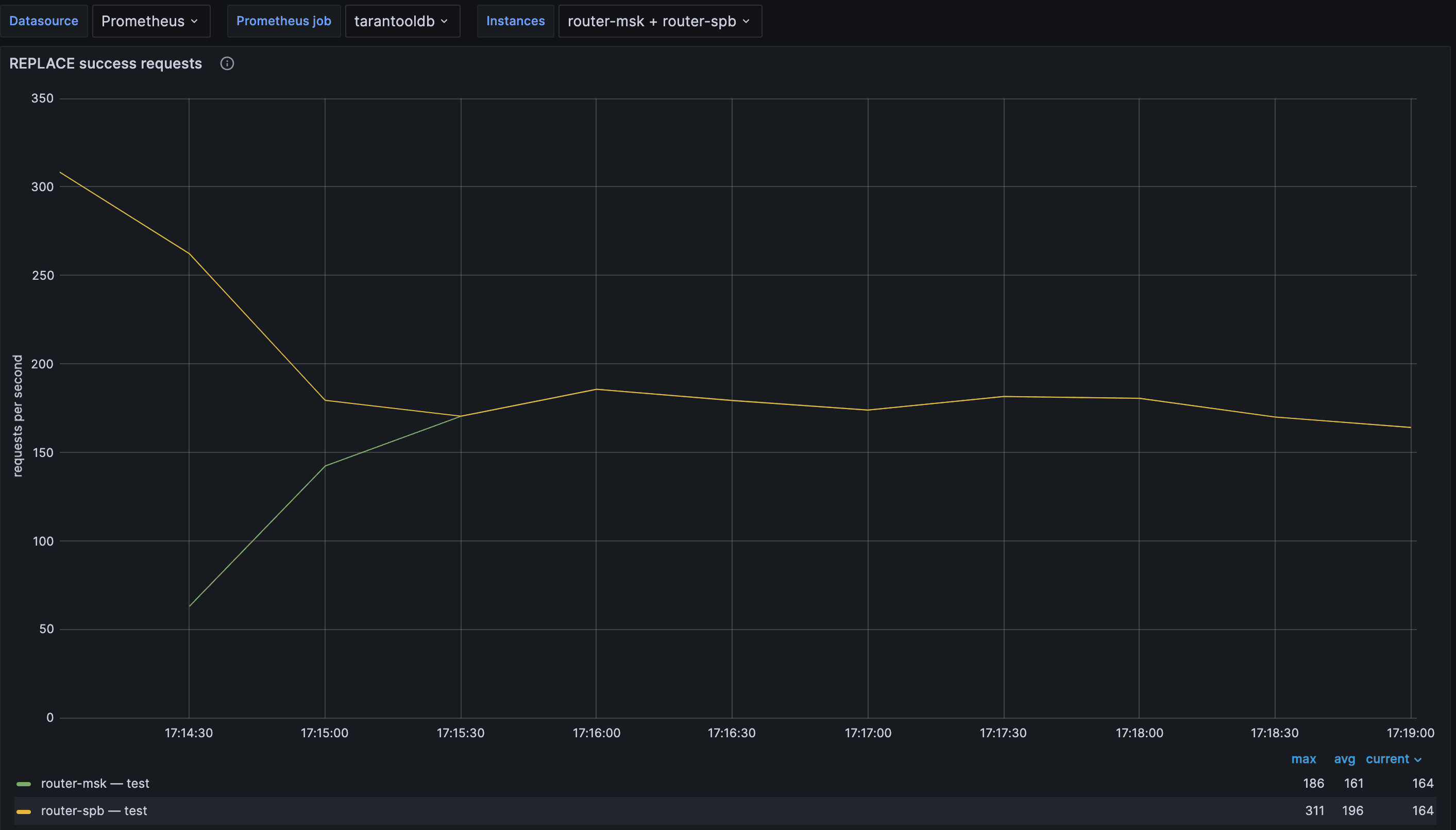
Затем перейдите на панель CRUD module statistics и откройте график REPLACE success requests:
Откройте вторую вкладку локального терминала.
В этой вкладке перейдите в директорию go_balancer/go:
cd ./docs/docs/ru/assets/examples/go_balancer/go
Запустите клиентское приложение:
go run -tags go_tarantool_ssl_disable main.go
Здесь:
go_tarantool_ssl_disable— опция, отключающая поддержку TLS. Так как для поддержки TLS требуется установленный OpenSSL 3.x, для простоты в примере поддержка TLS отключена.
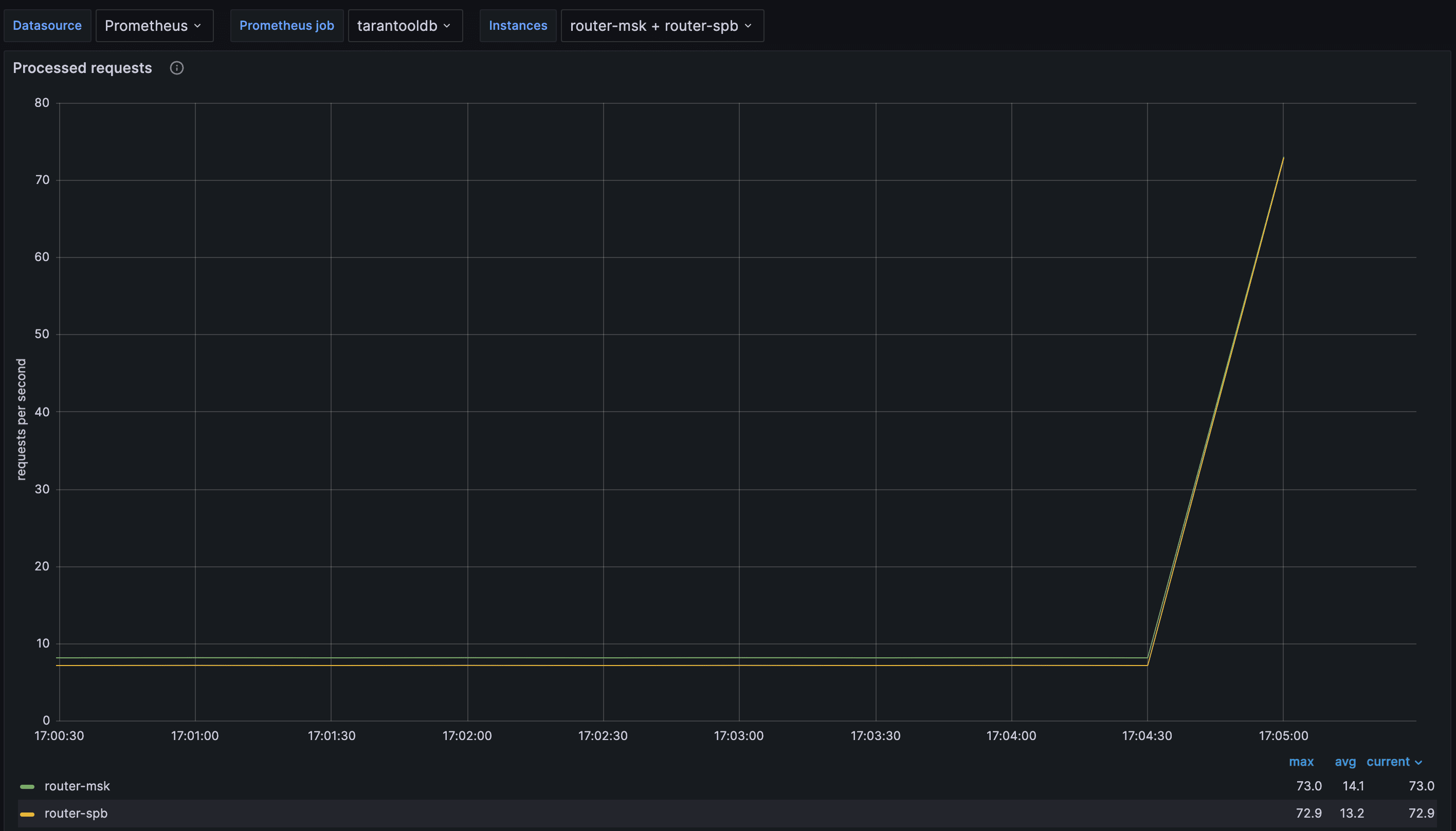
На графиках теперь заметна растущая нагрузка:
-
растет число обработанных запросов на роутерах:
-
растет число операций
replaceв единицу времени: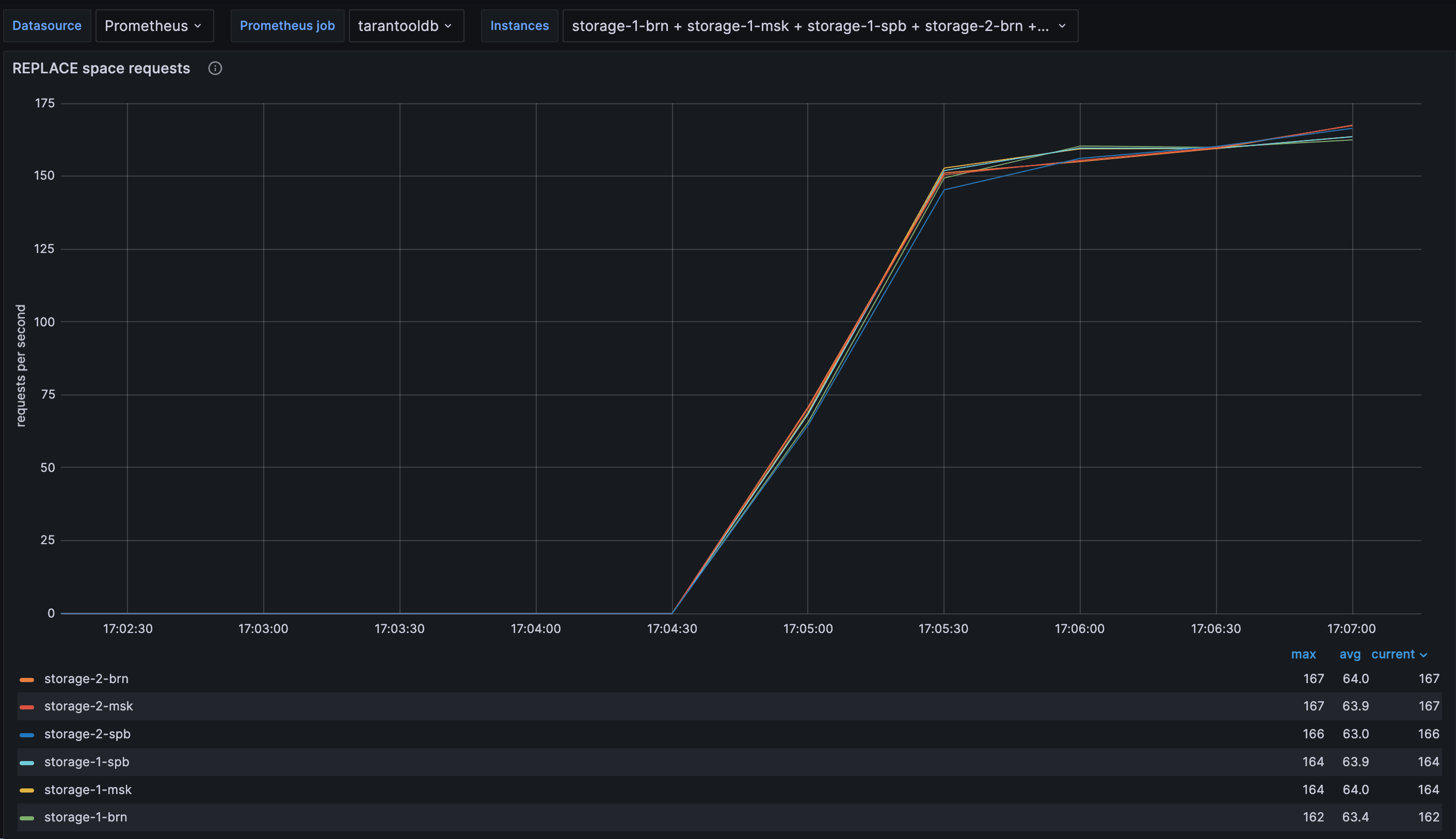
Включите отображение графиков роутеров и оцените их:
Проверьте, что в спейсе test появились данные.
Для этого в веб-интерфейсе TCM перейдите на вкладку Tuples и выберите в списке спейс test.
Откроется новая вкладка с содержимым кортежей спейса test.
В первом терминале перейдите в директорию cluster:
cd cluster
Чтобы имитировать отказ роутера, выполните следующую команду:
docker compose stop tarantool-router-msk
Теперь в TCM во вкладке Stateboard узел router-msk помечается как нездоровый (unhealthy).
График запросов изменится так:
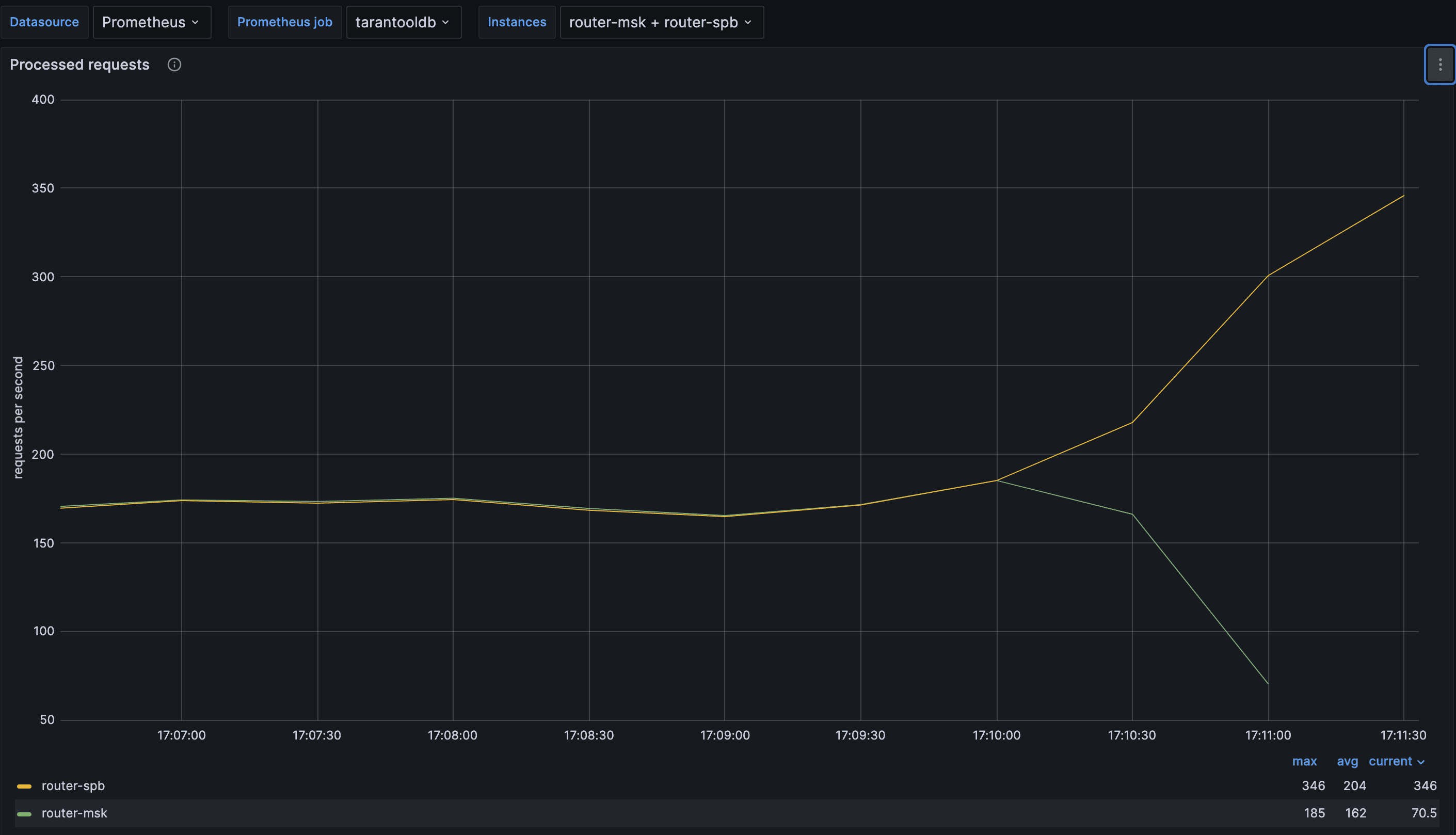
Нагрузка на второй роутер увеличилась вдвое. График для второго роутера выглядит так:
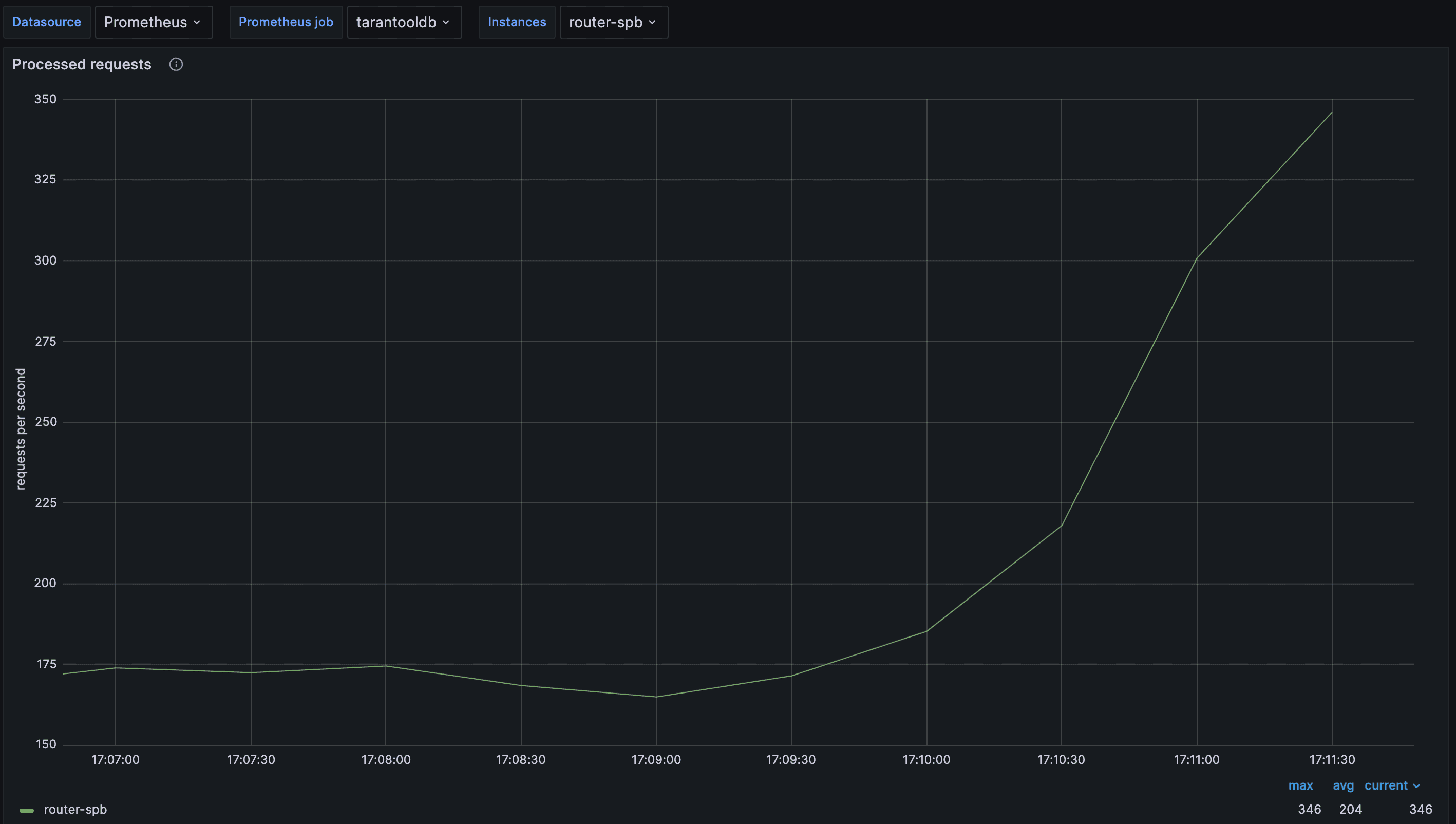
Роста нагрузки на этом графике нет.
График прерывается, так как роутер не работает и метрики с него не поступают.
Количество операций replace при этом не изменилось:
Кол-во операций crud-replace на рабочем роутере возросло:
Для запуска первого роутера выполните следующую команду в директории cluster:
docker compose start tarantool-router-msk
В TCM во вкладке Stateboard видно, что узел router-msk восстановлен.
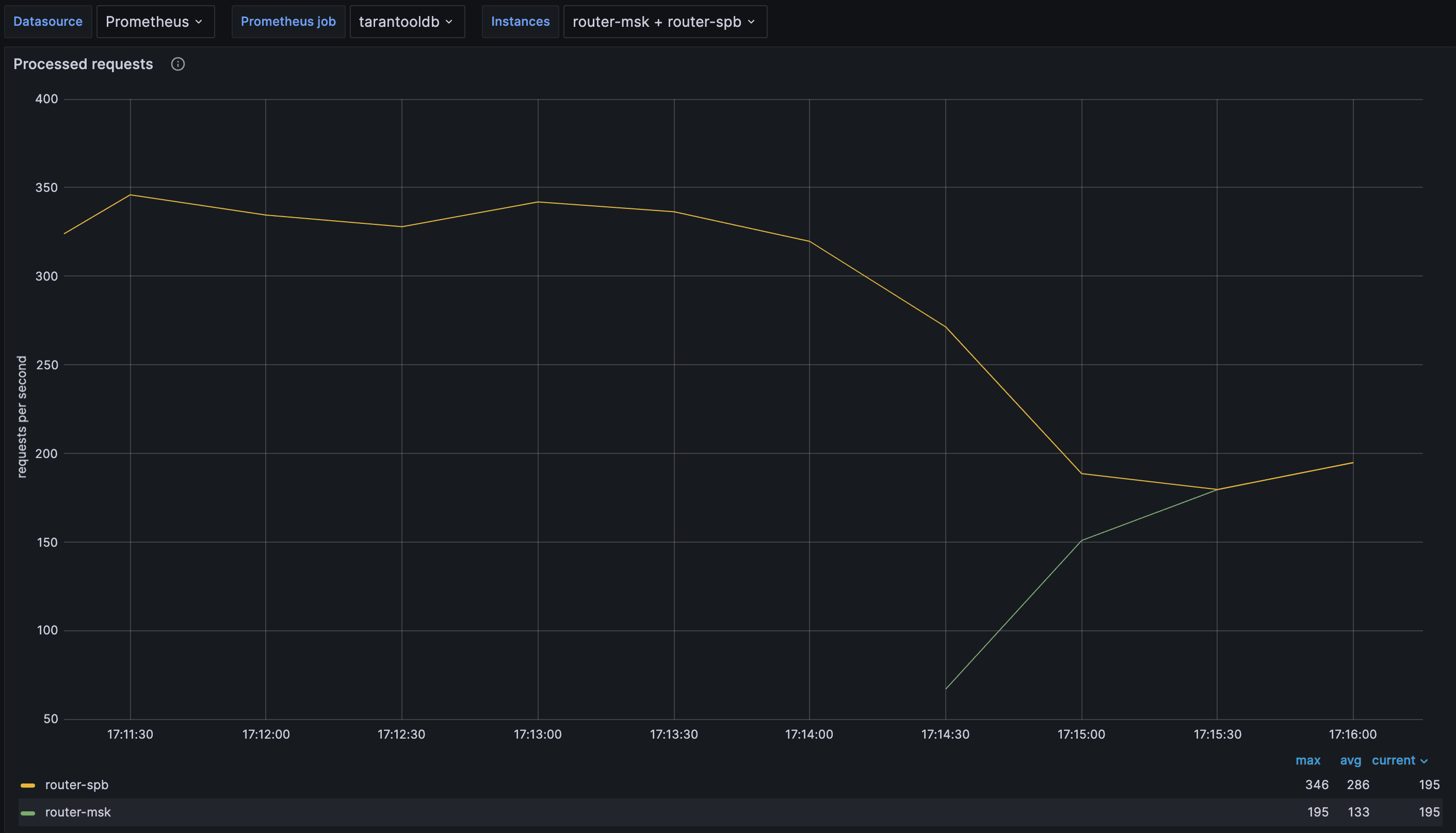
Нагрузка на второй роутер уменьшилась вдвое, появились данные по нагрузке с первого:
Число операций replace не изменилось:
Кол-во операций crud-replace на один роутер снизилось:
Для остановки стенда:
-
В первом локальном терминале вернитесь в директорию
go_balancer/:cd ./docs/docs/ru/assets/examples/go_balancer/Выполните следующую команду:
make stop -
Во втором локальном терминале выполните команду
Ctrl + Z.