
Руководство для начинающих
В этом руководстве вы познакомитесь с основными возможностями Tarantool Database. В примере вы создаете шардированный спейс через миграции, выполняете запросы к нему с помощью модуля CRUD, а затем проверяете работу кластера при остановке узла.
Запустить кластер для выполнения примера можно, используя любой способ развертывания:
- инсталлятор Ansible Tarantool Enterprise;
- Docker Compose;
- утилиту tt CLI.
В руководстве для развертывания используется Docker Compose.
Руководство включает следующие шаги:
- Пререквизиты
- Запуск стенда
- Создание спейса
- Запросы к данным с помощью модуля CRUD
- Поиск кортежей в TCM
- Проверка работы кластера при отказах
- Остановка стенда
Для выполнения примера требуются:
- установленные Docker-образы Tarantool DB, Prometheus и Grafana;
- приложение Docker Compose;
- утилита tt CLI;
- исходные файлы запускаемого Docker-примера. Файлы доступны в GitHub-репозитории
tarantool/tarantooldb-examplesв примере up_with_docker_compose или в составе bundle-архива в Tarantool DB, в директорииexamples/up_with_docker_compose.
Перейдите в директорию примера up_with_docker_compose:
cd ./examples/up_with_docker_compose/
Запустите кластер Tarantool DB:
make start
Команда развернет стенд, состоящий из:
- кластера Tarantool DB:
- 2 роутера;
- 2 набора реплик по 3 хранилища;
- веб-интерфейса Tarantool Cluster Manager (TCM);
- кластера etcd из 3 узлов;
- средств мониторинга (Prometheus, Grafana).
После запуска должны работать все контейнеры, кроме init_host.
В качестве веб-интерфейса кластера Tarantool DB используется Tarantool Cluster Manager, или TCM. Tarantool Cluster Manager — это инструмент для настройки и отслеживания кластеров Tarantool EE и управления ими. Подробная информация о TCM приведена в документации Tarantool.
TCM станет доступен после запуска стенда по адресу http://localhost:8081. Общее описание вкладок TCM приведено в разделе Обзор веб-интерфейса.
Чтобы войти в TCM, откройте в браузере адрес http://localhost:8081. Логин и пароль для входа:
- Username:
admin - Password:
secret
Пароль для входа указан в конфигурации TCM в файле tcm.yml
(см. опцию TCM security.bootstrap-password):
security:bootstrap-password: secret
Если секция security не указана в файле, пароль будет сгенерирован автоматически.
Чтобы получить сгенерированный пароль, используйте такую команду:
docker compose logs tcm-1 | grep "super admin"
В TCM откройте вкладку Stateboard. После применения настроек кластер будет выглядеть так:
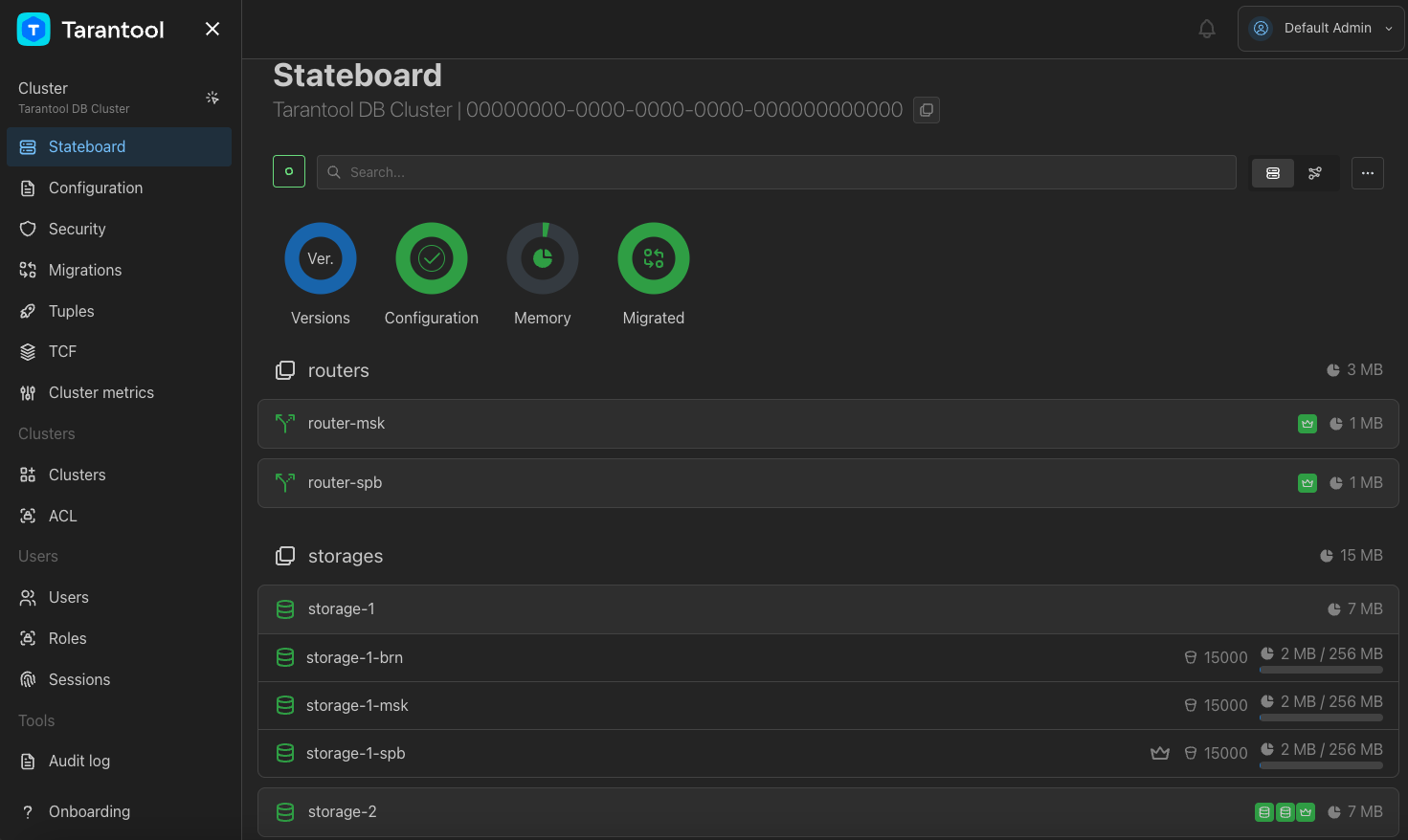
После запуска с кластером Tarantool DB можно работать через веб-интерфейс TCM, коннекторы или консоль tt CLI.
Пользовательские объекты, например спейсы, создаются в базе данных с помощью миграций.
В примере во время запуска стенда создан спейс bands.
Спейс имеет такой формат:
local space_bands = box.schema.space.create('bands', {if_not_exists = true,format = {{ name = 'id', type = 'integer' },{ name = 'bucket_id', type = 'unsigned' },{ name = 'band_name', type = 'string' },{ name = 'year', type = 'integer' },},})space_bands:create_index('primary_key', { parts = {'id'}, if_not_exists = true})space_bands:create_index('bucket_id', { parts = {'bucket_id'}, unique = false, if_not_exists = true})helpers.register_sharding_key(space_bands.name, {'id'})
Код создания спейса
описан в файле migrations/scenario/002_create_space_bands.lua. Чтобы применить этот код,
используются команды tt CLI:
tt migrations publish http://etcd1:2379/tdb migrationstt migrations up http://etcd1:2379/tdb --tarantool-cluster-username=admin --tarantool-cluster-password=secret-cluster-cookie
Узнать больше о командах tt migrations можно в документации Tarantool.
Содержимое спейса на каждом узле кластера можно просмотреть в TCM во вкладке Tuples.
Чтобы начать работу с базой данных через интерактивную консоль Tarantool, нужно подключиться к узлу кластера. Сделать это можно двумя способами:
-
в веб-интерфейсе TCM;
-
в терминале с помощью утилиты tt CLI:
tt connect admin:secret-cluster-cookie@localhost:3301
Подключитесь к роутеру, используя первый способ — через TCM. Для этого:
- Перейдите на вкладку Stateboard.
- Нажмите на набор реплик
router-msk. - Выберите узел
router-mskи в открывшемся окне перейдите на вкладку Terminal: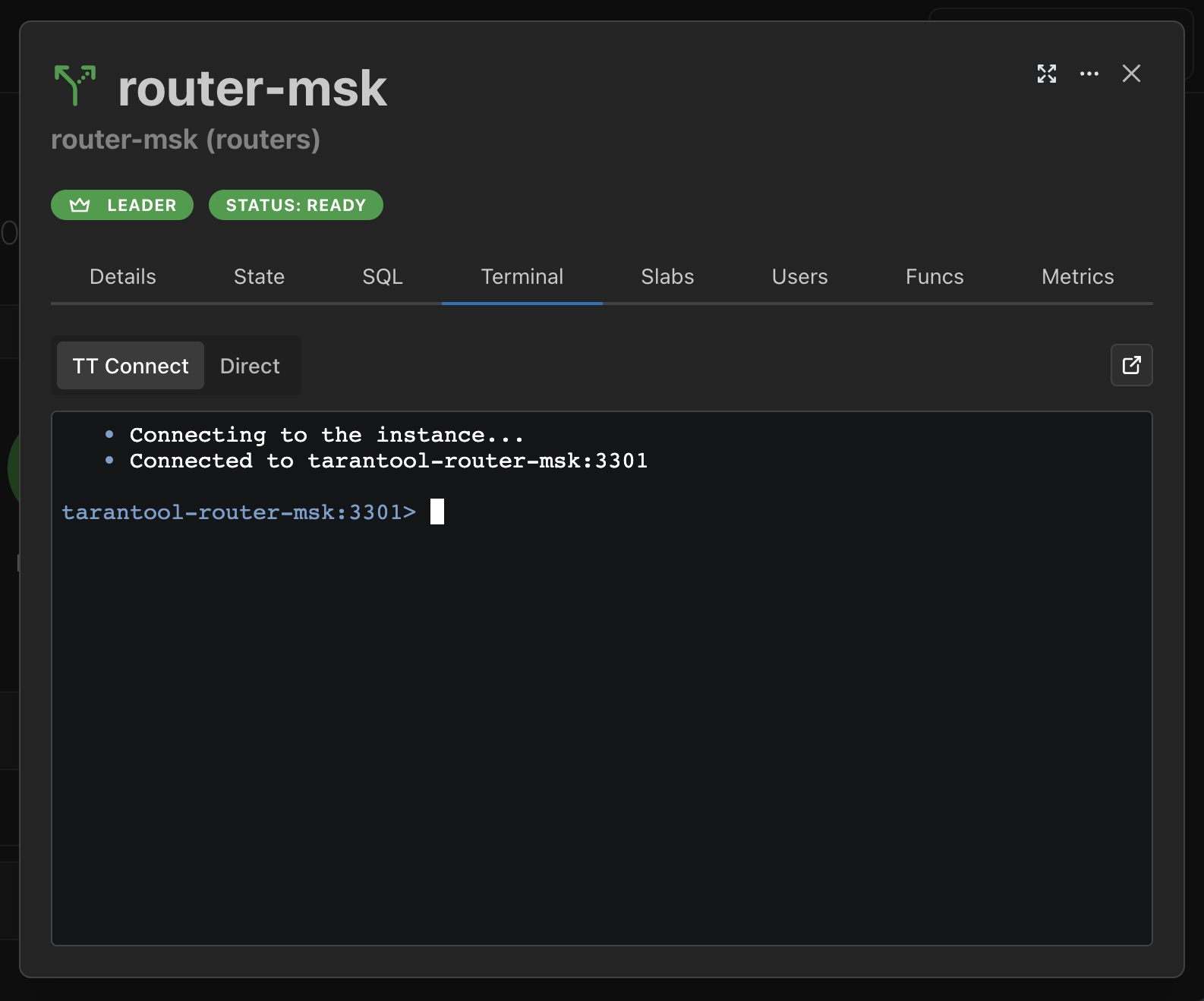
Во вкладке Terminal добавьте в спейс bands несколько кортежей:
crud.insert_object('bands', {id = 1, band_name = 'Roxette', year = 1986})crud.insert_object('bands', {id = 2, band_name = 'Scorpions', year = 1965})crud.insert_object('bands', {id = 3, band_name = 'Ace of Base', year = 1987})crud.insert_object('bands', {id = 4, band_name = 'The Beatles', year = 1960})
После этого просмотрите содержимое спейса с помощью операции crud.select():
crud.select('bands')
Вывод выглядит так:
---- metadata: [{'name': 'id', 'type': 'integer'}, {'name': 'bucket_id', 'type': 'unsigned'},{'name': 'band_name', 'type': 'string'}, {'name': 'year', 'type': 'integer'}]rows:- [1, 12477, 'Roxette', 1986]- [2, 21401, 'Scorpions', 1965]- [3, 11804, 'Ace of Base', 1987]- [4, 28161, 'The Beatles', 1960]- null...
Теперь прочитайте запись, у которой id = 1:
crud.get('bands', 1)---- rows:- [1, 12477, 'Roxette', 1986]metadata: [{'name': 'id', 'type': 'integer'}, {'name': 'bucket_id', 'type': 'unsigned'},{'name': 'band_name', 'type': 'string'}, {'name': 'year', 'type': 'integer'}]- null...
Теперь обновите запись с id = 3, увеличив значение на единицу:
crud.update('bands', 3, {{'+', 'year', 1}})---- rows:- [3, 11804, 'Ace of Base', 1988]metadata: [{'name': 'id', 'type': 'integer'}, {'name': 'bucket_id', 'type': 'unsigned'},{'name': 'band_name', 'type': 'string'}, {'name': 'year', 'type': 'integer'}]- null...
Удалите запись с id = 4:
crud.delete('bands', 4)---- rows:- [4, 28161, 'The Beatles', 1960]metadata: [{'name': 'id', 'type': 'integer'}, {'name': 'bucket_id', 'type': 'unsigned'},{'name': 'band_name', 'type': 'string'}, {'name': 'year', 'type': 'integer'}]- null...
Просмотрите еще раз содержимое спейса bands:
crud.select('bands')---- metadata: [{'name': 'id', 'type': 'integer'}, {'name': 'bucket_id', 'type': 'unsigned'},{'name': 'band_name', 'type': 'string'}, {'name': 'year', 'type': 'integer'}]rows:- [1, 12477, 'Roxette', 1986]- [2, 21401, 'Scorpions', 1965]- [3, 11804, 'Ace of Base', 1988]- null...
Здесь:
- значение
yearв кортеже сid = 3увеличилось на 1; - запись с
id = 4успешно удалена.
Есть несколько способов получить нужные кортежи через веб-интерфейс TCM:
- поиск кортежей по спейсу на вкладке Tuples на основе заданного условия;
- SELECT-запрос с помощью модуля CRUD.
В TCM во вкладке Tuples можно:
- просмотреть содержимое спейса на каждом узле кластера;
- найти все кортежи, которые удовлетворяют условию, заданному в виде выражения с оператором сравнения.
TCM поддерживает следующие операторы сравнения:
==— равно;>— больше чем;<— меньше чем;>=— больше чем или равно;<=— меньше чем или равно.
Условие поиска имеет следующую структуру:
index_name comparator value
Здесь:
index_name— левая часть выражения. Содержит название индекса;comparator— оператор сравнения (>,>=,==,<=,<). Должен быть отделен пробелами от левой и правой частей выражения;value— правая часть выражения. Содержит строковое, численное или булево значение. Строковое значение при этом должно быть заключено в двойные кавычки ("").
Примеры
Пример поиска ниже возвращает кортежи с ID больше 1:
id > 1
В примере ниже поиск возвращает кортежи, в которых индекс band_name равен значению Roxette:
band_name == "Roxette"
В примере ниже задано множественное условие поиска. Поиск вернет все группы с ID больше 2, созданные в 1980 году или раньше.
id > 2; year <= 1980;
Модуль CRUD поддерживает запросы на выборку (SELECT) с множественными условиями, кластер при этом рассматривается как единый спейс. Условия могут содержать имена полей и имена индексов. В качестве первого условия рекомендуется TREE-индекс, он позволяет уменьшить число сканируемых кортежей и не выполнять полное сканирование.
Запрос имеет следующую структуру:
crud.select(space_name, conditions, opts)
Здесь:
space_name— название спейса. Тип:string;conditions— массив условий для выборки. Тип:table. Каждое условие — это таблица вида{operator, field-identifier, value}:operator— оператор сравнения (>,>=,==или=,<=,<). Тип:string;field-identifier— идентификатор поля. Тип:string. Это может быть имя поля или название индекса;value— искомое значение;
opts— дополнительные параметры. Поддерживаемые параметры:first— максимальное количество возвращаемых элементов. Тип:number. Если указано отрицательное значение, возвращаются элементы, стоящие за значением опцииafter;after— курсор пагинации на первый элемент. Тип:table;batch_size— количество кортежей, которое будет обработано за один запрос к хранилищу. Тип:number;bucket_id— идентификатор сегмента. Тип:numberилиcdata;force_map_call— если задано значениеtrue, вызовmapвыполняется без оптимизаций, даже если указано полное условие равенства первичного ключа. Тип:boolean;timeout— время ожидания выполненияvshard.callв секундах. Тип:number. Если роутер не может определить шард с указаннымbucket_id, он будет повторять попытку до истечения времени ожидания;request_timeout— время ожидания в секундах, служит защитой от зависания реплик. Тип:number. Передавать параметрыrequest_timeoutиtimeoutнужно вместе с учетом следующего условия:timeout > request_timeout. Параметрrequest_timeoutопределяет, сколько времени может занять одна попытка запроса. По истечении этого времени (когда возникает ошибкаTimedOut) роутер повторяет запрос на следующей реплике, если значение времени ожидания еще не истекло; Может быть задан только приmode=read. Значение по умолчанию совпадает со значением опцииtimeout, передаваемой пользователем;fields— имена полей для получения подмножества полей. Тип:table;fullscan— если задано значениеtrue, критическая запись в журнале будет пропущена при потенциально длительномselect. Тип:boolean;mode— режим доступа. Тип:string. Поддерживаемые значения:read,write. Если задано значениеwrite, запрос на выборку выполняется на мастер-узле. Значение по умолчанию:read;prefer_replica— если задано значениеtrue, предпочитаемой целью для выполнения запроса на выборку будет один из экземпляров реплики. Тип:boolean;balance— если задано значениеtrue, включена балансировка нагрузки. Тип:boolean;vshard_router— имя узла роутера vshard. Тип:stringилиtable;yield_every— количество кортежей, обрабатываемых в хранилище для выполненияyieldпосле завершения обработки. Тип:number. Значение опции должно быть больше 0. Значение по умолчанию: 1000;fetch_latest_metadata— если задано значениеtrue, опция гарантирует актуальность метаданных (формат спейса) в первом возвращаемом значении. Если указано значениеfalse, опция может не учитывать последнюю миграцию формата данных. Тип:boolean. Значение по умолчанию:false.
Пример
Выполнить такой запрос можно в TCM на вкладке Stateboard. Для этого:
- На вкладке Stateboard выберите набор реплик (в примере это
router-msk). - Выберите узел роутера (
router-msk) и в открывшемся окне перейдите на вкладку Terminal. - Во вкладке Terminal получите кортежи с помощью метода
crud.select().
crud.select('bands', {{'>=', 'year', 1980}}, {first = 10})---- metadata: [{'name': 'id', 'type': 'integer'}, {'name': 'bucket_id', 'type': 'unsigned'},{'name': 'band_name', 'type': 'string'}, {'name': 'year', 'type': 'integer'}]rows:- [1, 12477, 'Roxette', 1986]- [3, 11804, 'Ace of Base', 1988]...
В примере возвращаются музыкальные группы, которые были образованы в 1980 году или позднее.
Также выполнить запрос crud.select() можно через утилиту tt CLI, пример подключения к роутеру приведен ранее в разделе Запросы к данным с помощью модуля CRUD.
Отказ — это любое событие, которое приводит к недоступности узла кластера. Примеры отказов: потеря связи с узлом, выход из строя оборудования с расположенным на нем узлом.
Этот пример можно выполнить на локально развёрнутом кластере с помощью Docker Compose;
Для имитации отказа вернитесь в локальный терминал и остановите узлы кластера с помощью команды docker compose stop:
cd cluster && docker compose stop tarantool-storage-1-mskcd cluster && docker compose stop tarantool-storage-2-spb
Оба узла отмечены в TCM серым цветом — эти экземпляры теперь недоступны. Чтобы открыть список ошибок, нажмите на любой из этих узлов и перейдите в раздел с ошибками. Наборы реплик отмечены красным, так как в них есть нерабочий узел кластера. Если в момент выключения узел был лидером набора реплик, будет выбран новый лидер. Задать это можно в опции конфигурации replication.failover:
replication:failover: election
Чтобы проверить, что остановленные узлы не мешают работе кластера, во вкладке Terminal добавьте несколько новых записей:
crud.insert_object('bands', {id = 4, band_name = 'The Beatles', year = 1960})
Посмотрите повторно содержимое таблицы:
crud.select('bands')
Ответ выглядит так:
---- metadata: [{'name': 'id', 'type': 'integer'}, {'name': 'bucket_id', 'type': 'unsigned'},{'name': 'band_name', 'type': 'string'}, {'name': 'year', 'type': 'integer'}]rows:- [1, 12477, 'Roxette', 1986]- [2, 21401, 'Scorpions', 1965]- [3, 11804, 'Ace of Base', 1988]- [4, 28161, 'The Beatles', 1960]- null...
Остановить стенд можно так:
make stop