
Настройка кластеров
В Тarantool Cluster Manager доступен встроенный текстовый редактор для конфигураций кластеров Tarantool EE.
При подключении к кластеру TCM получает доступ к централизованному хранилищу конфигурации кластера: etcd или кластеру Tarantool. TCM имеет доступ на чтение и запись к конфигурации кластера. Благодаря этому редактор конфигурации может работать в двух режимах:
- Если конфигурация уже существует, в редакторе отображается ее текущее состояние.
- При изменении конфигурации в редакторе и применении изменений они отправляются в хранилище конфигурации.
Подробнее о написании конфигураций кластеров Tarantool см. в разделе Конфигурация.
Редактор конфигурации доступен на странице Cluster > Configuration.
Чтобы приступить к управлению конфигурацией кластера, выберите нужный кластер в выпадающем списке Cluster и перейдите на страницу Configuration.
Конфигурация кластера в TCM может состоять из одного или нескольких YAML-файлов. Если файлов несколько, все они считаются частями единой конфигурации кластера. Это удобно для структурирования больших конфигураций. Все файлы, составляющие конфигурацию кластера, перечислены в левой части страницы Cluster configuration.
Чтобы добавить файл конфигурации кластера, нажмите на значок плюса (+) под заголовком страницы.
Чтобы открыть файл конфигурации в редакторе, нажмите на его имя в списке файлов.
Чтобы удалить файл конфигурации кластера, нажмите кнопку Delete рядом с именем файла.
Чтобы скачать файл конфигурации кластера, нажмите кнопку Download рядом с именем файла.
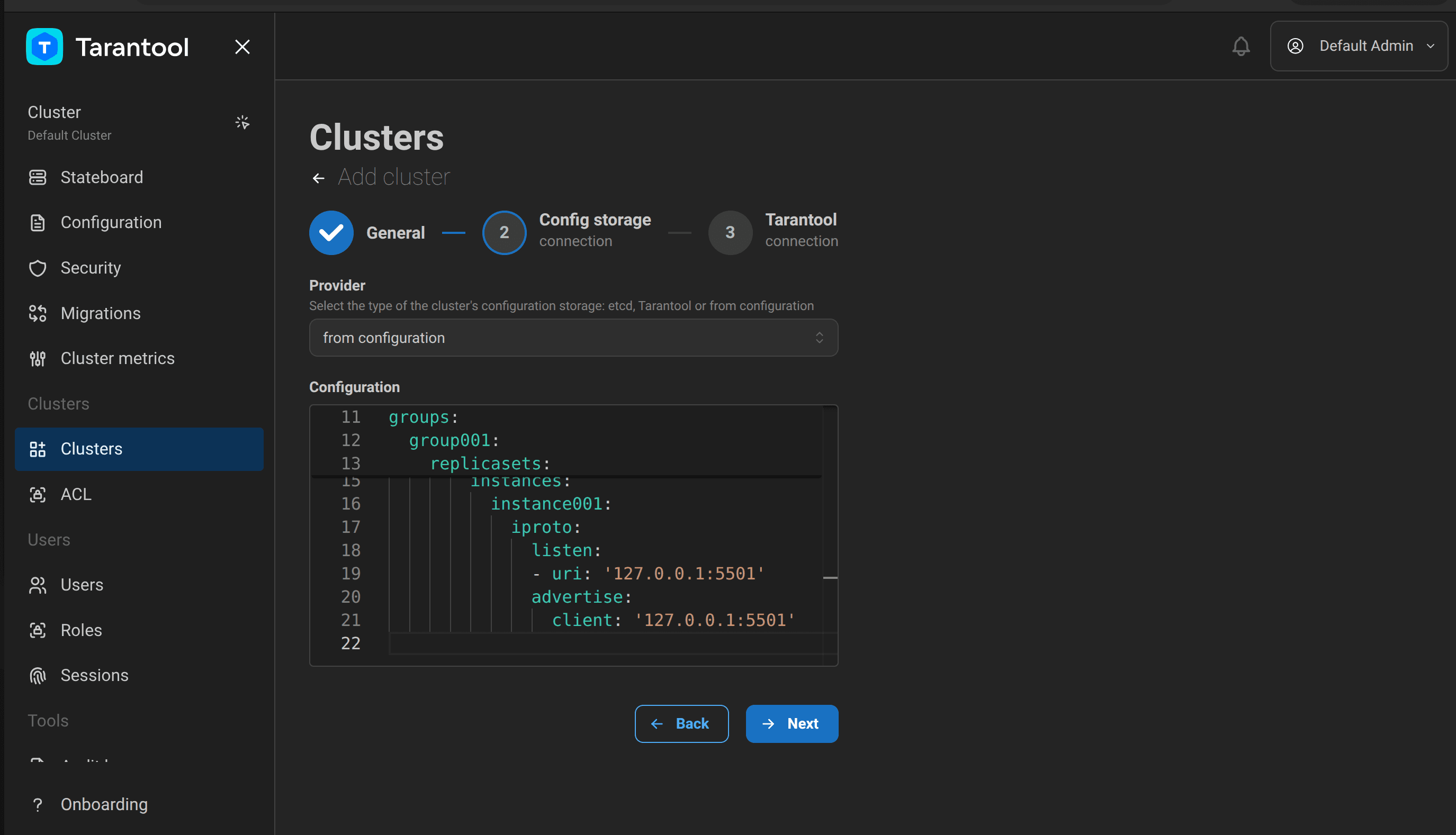
При добавлении или редактировании кластера на шаге Config storage connection для поля Provider доступна опция from configuration — наравне с etcd и tarantool. Она позволяет создать кластер TCM на основе конфигурации, которая указывается прямо в мастере добавления кластера, без подключения к отдельному хранилищу централизованной конфигурации.

Чтобы создать кластер из конфигурации:
- Перейдите на страницу Clusters и нажмите Add (чтобы изменить провайдера уже подключенного кластера, нажмите Edit в меню Actions соответствующей строки таблицы).
- Заполните общую информацию о кластере на шаге General.
- На шаге Config storage connection выберите провайдер from configuration.
- Введите конфигурацию кластера в открывшемся редакторе кода и нажмите Next.
- На шаге Tarantool connection укажите учетные данные для доступа к экземплярам кластера: имя пользователя Tarantool, пароль и параметры SSL, если на кластере включено шифрование трафика.
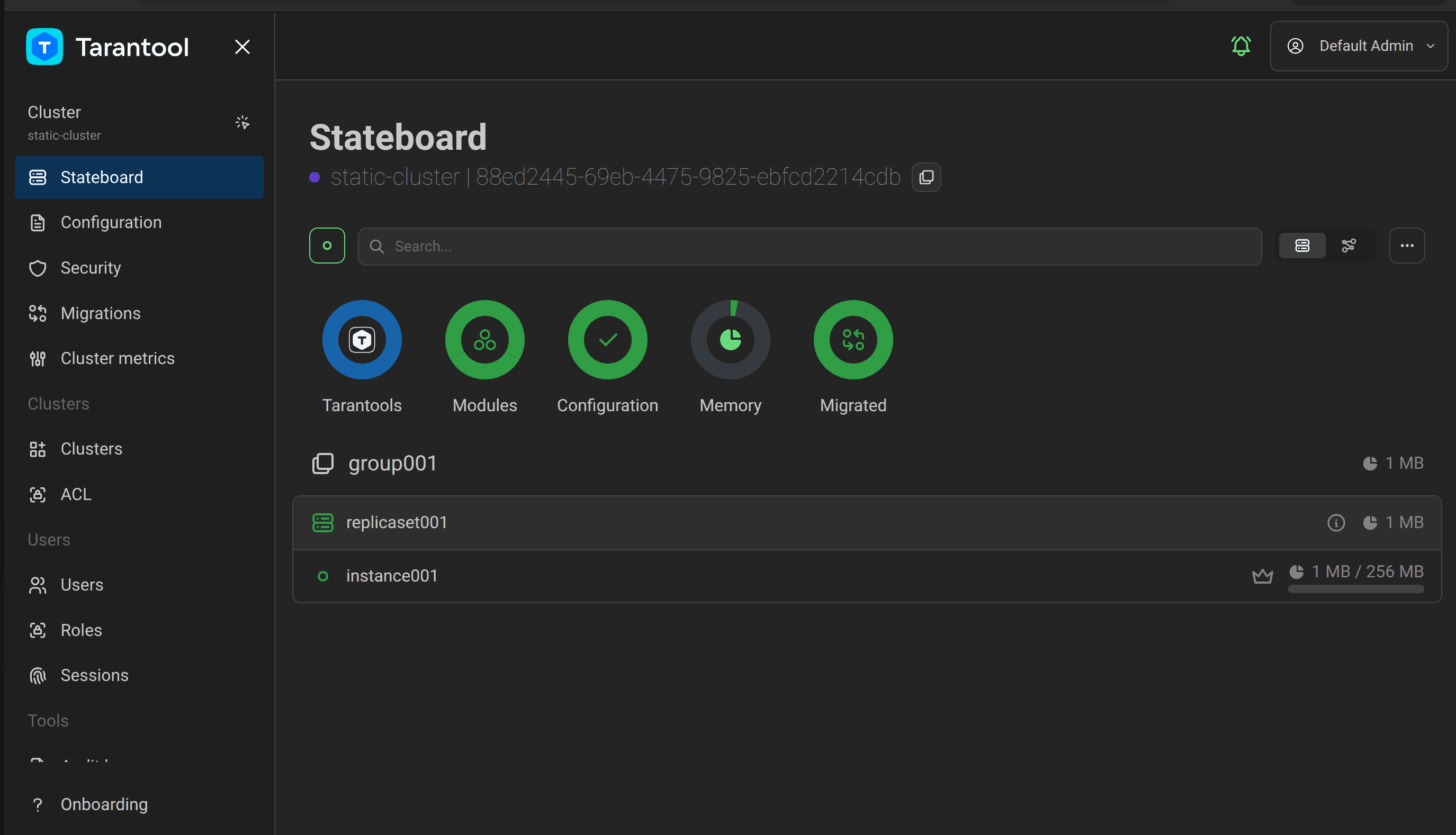
Если на шаге Config storage connection в качестве провайдера хранилища конфигурации выбран tarantool и указанное хранилище конфигурации является кластером TbCS (кластер с хранилищем на основе Tarantool), после успешной проверки соединения (Connection test) становится доступна кнопка Add TbCS cluster.
Чтобы создать кластер TbCS по указанным данным подключения:
- На шаге Config storage connection выберите провайдер tarantool и укажите данные подключения к TbCS.
- Нажмите Connection test и дождитесь успешной проверки соединения.
- Нажмите Add TbCS cluster.
TCM подключается к указанному TbCS кластеру, считывает его конфигурацию и создает кластер сразу с полной конфигурацией и URL всех его экземпляров — без необходимости заполнять оставшиеся шаги мастера вручную. После успешного создания TCM перенаправляет пользователя на страницу созданного кластера, а сам кластер появляется в общем списке на странице Clusters.
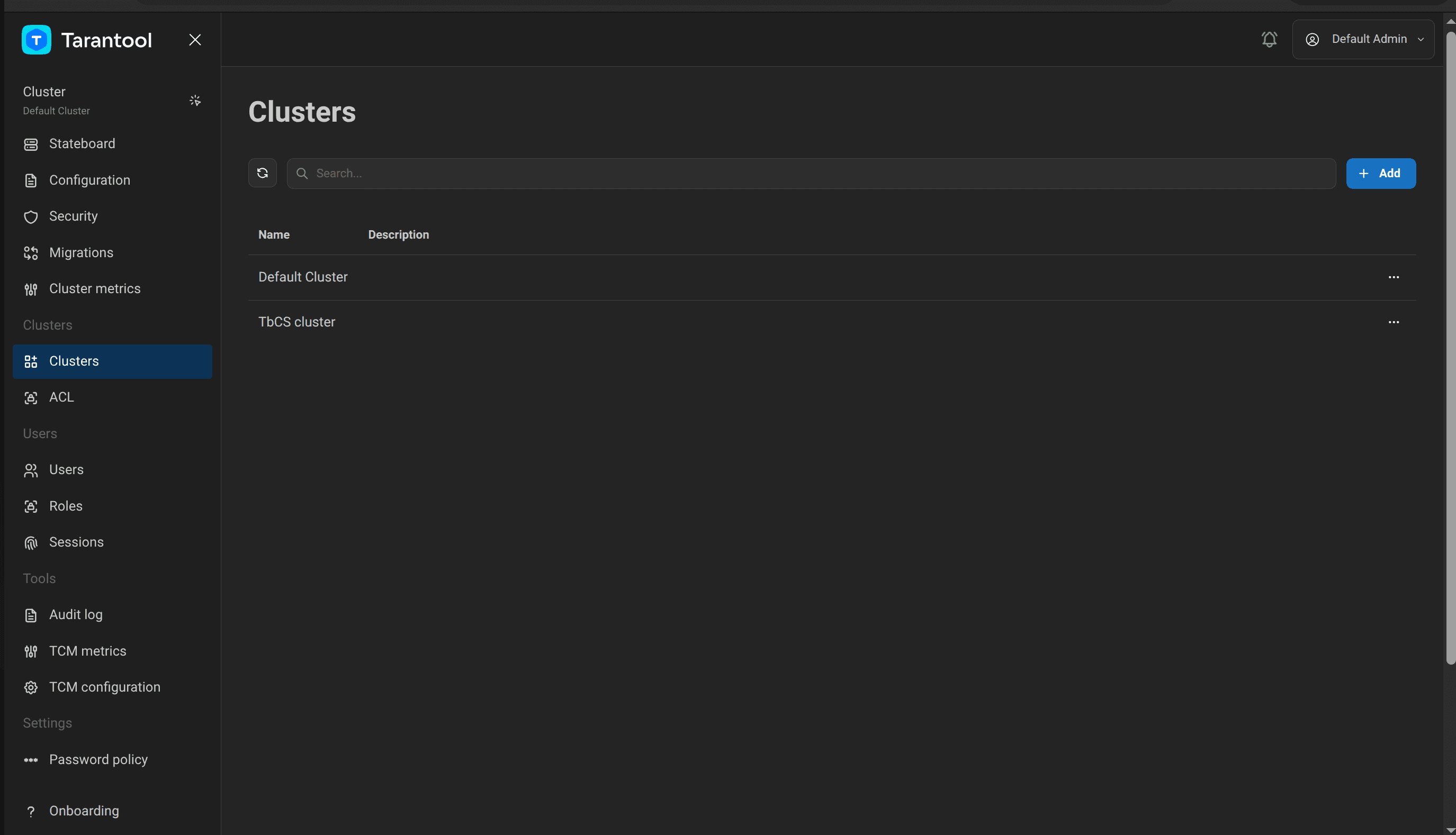
Для провайдеров etcd и from configuration такая возможность недоступна.
В TCM можно хранить черновики конфигураций. Если нужно прервать работу над конфигурацией и вернуться к ней позже, сохраните ее в TCM. Сохранение применяется ко всей конфигурации кластера целиком: фиксируются изменения во всех файлах, добавление и удаление файлов.
Чтобы сохранить черновик конфигурации кластера после редактирования, нажмите Save на странице Cluster configuration.
Все несохраненные изменения сбрасываются при уходе со страницы Cluster configuration.
Если есть сохраненный черновик конфигурации, можно сбросить изменения для каждого из его файлов по отдельности. Сброс возвращает файл в состояние, которое в данный момент используется кластером (то есть сохранено в хранилище конфигурации). При сбросе вновь добавленного файла он удаляется.
Чтобы сбросить сохраненный файл конфигурации, нажмите кнопку Reset рядом с именем файла.
Когда редактирование конфигурации завершено и она готова к использованию, примените обновленную конфигурацию к кластеру. Чтобы применить конфигурацию кластера, нажмите Apply на странице Cluster configuration. Новая конфигурация отправляется в хранилище конфигурации кластера и вступает в силу после перезагрузки конфигурации кластера.